← Volver a Tutoriales
06. EL BARRIDO: DÓNDE PONER LA CÁMARA
Para qué sirve
Las otras formas de alinear parten de que ya sabes dónde va la cámara, o te dan unas líneas para que tú busques el sitio. El Barrido hace ese trabajo por ti: con el sujeto fijo, prueba cientos de posiciones de cámara a su alrededor y, para cada una, busca en qué fechas el astro queda en el encuadre junto al sujeto. Descarta las que tape el relieve y te da la lista de las buenas, ordenada.
Sirve para tres astros:
- 🌙 Luna y ☀️ Sol: con teleobjetivo (200 mm o más), el astro grande y apoyado sobre la cima del sujeto. La cámara suele quedar a 1–3 km.
- 🌌 Centro Galáctico: con gran angular, el núcleo de la Vía Láctea unos grados por encima del sujeto, de noche cerrada y sin Luna. La cámara queda cerca: de 50 a 400 m.
El botón 🧭 Barrido está en el panel de fecha de observación, junto a Alinear y Abanico.
¿Lo quieres más sencillo? ⚡ AZ Exprés (tutorial 08) usa este mismo Barrido con solo seis pasos: pintas dónde puedes ponerte y listo. Este tutorial explica todas las opciones del Barrido en AZ Completo.
Antes de empezar
- Marca el sujeto con el botón derecho y pon su altura en Primer plano. Es importante: todo el cálculo se hace sobre la cima del sujeto.
- La cámara no hace falta colocarla: el Barrido la pondrá él.
- La primera vez en una zona descarga el relieve (Copernicus, 30 m) de un trozo de 1°×1°. Después todo se calcula en el propio ordenador, sin más consultas.
Las opciones
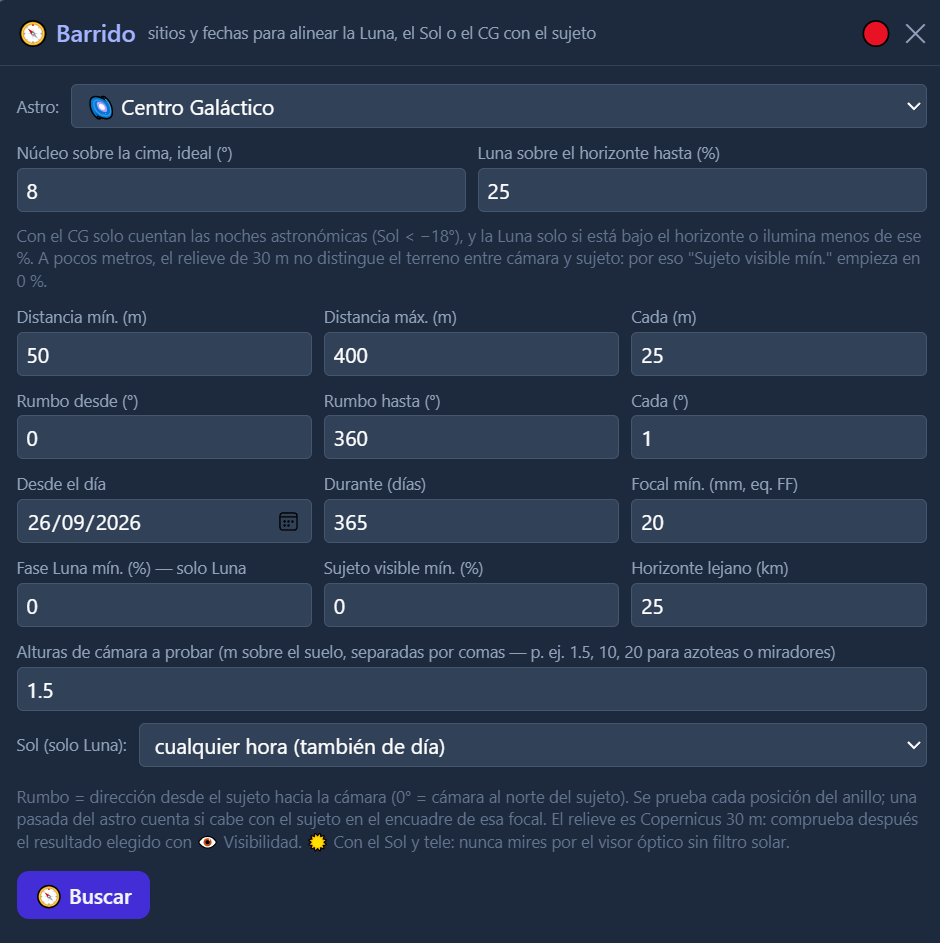
Todas traen valores razonables. Al cambiar de astro se ajustan solas las que dependen de él (distancias, focal, % de sujeto visible).
| Opción | Qué hace |
|---|
| Astro | Luna, Sol o Centro Galáctico. |
| Distancia mín. / máx. / cada | El anillo de posiciones alrededor del sujeto. Luna/Sol: 2000–2500 m cada 100 m. CG: 50–400 m cada 25 m. |
| Rumbo desde / hasta / cada | Dirección desde el sujeto hacia la cámara (0° = cámara al norte del sujeto). Por defecto, toda la vuelta cada 1°. Si sabes que solo puedes ponerte en un lado (el mar, una finca…), acótalo, o mejor aún, pinta con el 🖌️ Pincel (ver más abajo). |
| Desde el día / Durante | El rango de fechas. Por defecto, un año. |
| Focal mín. (eq. FF) | La focal con la que piensas disparar. Un momento vale si el astro y el sujeto entero caben juntos en una foto con esa focal (el astro puede quedar en cualquier sitio del encuadre, pero no justo detrás del sujeto). Luna/Sol: 200 mm; CG: 20 mm. |
| Fase Luna mín. | Solo Luna: para descartar lunas demasiado finas. |
| Sol (solo Luna) | Cualquier hora, con el Sol bajo el horizonte, o de noche/crepúsculo náutico. |
| Sujeto visible mín. | Qué parte del sujeto, contando desde su base, tiene que verse por encima del terreno. 50 % por defecto; con el CG, 0 % (a pocos metros el relieve de 30 m no distingue bien el terreno). |
| Horizonte lejano | Hasta dónde se mira el relieve de detrás del sujeto, para saber si el astro sale por encima de las montañas. 25 km. |
| Alturas de cámara | Separadas por comas, por ejemplo 1.5, 10, 20 si puedes subir a una azotea o a un mirador. Cada sitio se prueba con todas, y se queda la más baja que funcione. |
| Núcleo sobre la cima (solo CG) | Tu composición ideal: el núcleo a tantos grados por encima de la cima (8° por defecto). No descarta nada: solo ordena la lista y da el color (verde = cerca de ese ideal). Con la Luna y el Sol, el ideal es el astro apoyado en la cima. |
| Luna hasta % (solo CG) | La Luna solo se admite si está bajo el horizonte o ilumina menos de ese %. 25 % por defecto. Además, siempre noche astronómica (Sol por debajo de −18°). |
La zona que se va a barrer, en el mapa
Con la ventana del Barrido abierta y el sujeto marcado, el mapa muestra antes de buscar la zona que se va a probar: el sector (el trozo de anillo entre la distancia mínima y la máxima, y entre los dos rumbos) y, si no son demasiados, cada sitio de cámara como un puntito. Debajo de los botones se lee cuántas posiciones se probarán.
- ✋ Tiradores: sobre el sector hay cuatro asas que se arrastran con el ratón. Las de los arcos (⇔) cambian la distancia mínima y la máxima; las de los bordes (↻ ↺) giran los rumbos desde / hasta. Lo que arrastras se escribe solo en su campo, y al revés: si escribes un valor, el sector se redibuja.
- Si salen muchísimas posiciones, un aviso te sugiere subir el «Cada» para que la búsqueda no vaya lenta.
- Con resultados en pantalla, de la zona barrida solo queda el contorno.

🖌️ Pincel: pinta dónde puedes ponerte
Casi nunca se puede poner la cámara en cualquier sitio: hay fincas, bosques, agua… En vez de ajustar el sector a ojo, pinta en el mapa los sitios donde de verdad podrías poner el trípode (caminos, claros, miradores). Solo se probarán los sitios que caen sobre lo pintado.
- Pulsa 🖌️ Pincel. El ratón lleva un círculo verde: es el grosor del pincel (se cambia con su selector; acercando el mapa se pinta más fino).
- Pinta arrastrando. Puedes hacer varios trazos, y también en zonas muy separadas entre sí (por ejemplo, un orto y un ocaso a lados opuestos del sujeto): el sector se ajusta solo para abarcar todo lo pintado, pero solo se prueba lo pintado.
- ↶ quita la última pincelada y 🗑️ borra todo lo pintado (vuelve a probarse el sector entero).
- ✔ Terminar pincel (o Esc / Intro) para volver a poder mover el mapa.
En la previa, los puntos sobre lo pintado se ven fuertes y los de fuera, tenues; el texto dice cuántos quedan sobre lo pintado.
Con el pincel, las distancias y los rumbos de la tabla los pone él (abarcan justo lo pintado), y los «Cada» se afinan solos si hace falta: los puntos de prueba nunca quedan más separados que el grosor del pincel, para que ninguna franja pintada, por estrecha que sea, se quede sin probar. El resto de opciones (astro, fechas, focal, fase, Sol, sujeto visible, horizonte, alturas…) se usan tal cual.

🚫 Zonas no viables
Lo contrario del pincel: marcar dónde no se puede poner la cámara (un bosque, un embalse, una propiedad privada…). Sirve antes de buscar (esos sitios ni se prueban) y después (los resultados que caigan dentro desaparecen de la tabla y del mapa, sin volver a buscar).
- Pulsa 🚫 Marcar zona y ve tocando el mapa para dibujar el contorno.
- Ciérrala con ✔ Cerrar zona, tocando el primer punto, con doble clic o con Intro. ✖ (o Esc) cancela.
- Para quitar una zona, tócala en el mapa. Borrar zonas quita las de esta parte del mapa.
Las zonas se guardan de una vez para otra: si vuelves a trabajar en el mismo sitio, siguen ahí. Sobre la tabla se indica cuántos sitios han quedado ocultos por zonas no viables.

Los resultados
Pulsando Buscar se ve el progreso. Según las opciones, en unos segundos o un par de minutos sale una tabla con una fila por pasada del astro (una salida de la Luna, un atardecer, una noche del CG) con su mejor sitio:
- Fecha y hora, en color: verde = alineación casi perfecta, ámbar = buena, gris = el astro entra en el encuadre pero más separado.
- Cámara: distancia y rumbo desde el sujeto, y la altura de cámara si pusiste varias.
- Astro: su altura; la fase si es la Luna; con el CG, si hay Luna y cuánto ilumina.
- Encuadre: cómo queda (“centrada, 0,05° sobre la cima”, “núcleo 8° sobre la cima”), hasta qué focal cabe todo (Luna/Sol), qué % del sujeto se ve y desde cuántos sitios más se puede hacer la misma foto.
Se puede ordenar por mejor alineación o por fecha. En el mapa aparecen todos los sitios buenos. Al pasar el ratón por una fila parpadea su sitio en el mapa (y, más suaves, los demás sitios de esa pasada); al pasarlo por un punto del mapa parpadean sus filas.
Tocando una fila (o un punto del mapa) la app pone la cámara en ese sitio, su altura y la fecha y hora. A partir de ahí se trabaja como siempre: encuadre, 👁️ Visibilidad y afinar.
Encima de la tabla hay una fila de botones que se queda fija al hacer scroll, para tenerlos siempre a mano:
- 🔬 IGN 5 m: confirmar con el relieve del IGN (ver abajo). Solo en España.
- 📤 KML: llevarse los resultados a Google Earth (ver abajo).
- 💾 Guardar: guarda el proyecto.
- 📱 Al móvil: muestra el código QR para pasar el proyecto al móvil (modo 🎒 Campo).
- 🧹 Borrar: quita los resultados y sus puntos del mapa. Lo pintado con el pincel y las zonas no viables se conservan, para repetir la búsqueda cambiando alguna opción.

🔬 Confirmar con el IGN (5 m)
El Barrido trabaja con un relieve de 30 m, que va muy bien para probar miles de posiciones pero no ve los detalles. Si el sujeto está en España, sobre la tabla aparece 🔬 IGN 5 m: vuelve a calcular las 10 primeras filas (en el orden que tengas) con el relieve LiDAR del IGN.
- Corrige la altura real del suelo en la cámara y en el sujeto, y lo que hay entre medias.
- Vuelve a buscar la hora exacta de esa pasada con la cima corregida. Si cambia, sale debajo de la fecha: “→ 22:07 (IGN)”.
- Cada fila queda marcada con ✔️ (sigue valiendo) o ✖ (descartada, y por qué).
- Hace una consulta al IGN por fila, con una pequeña pausa entre ellas. Pulsándolo otra vez comprueba las 10 siguientes.
Al tocar una fila confirmada, la hora que se pone es la corregida. Con 🌳 en Con, la comprobación tiene en cuenta también edificios y árboles entre la cámara y el sujeto (ver más abajo).
📤 Llevarse los resultados: KML
El botón 📤 KML guarda los resultados para abrirlos en Google Earth (en el PC o en el móvil): el sujeto y una marca por pasada en el sitio de la cámara, con fecha, hora y datos del encuadre. Los colores son los de la tabla; las confirmadas con el IGN salen con estrella y las descartadas en rojo.
En la app de PC se guarda en Documentos\ASTROZABAL\PROYECTOS. Es muy útil para ir a ver los sitios sobre el terreno.
💾 Se guarda con el proyecto
Al guardar un proyecto se guardan también las opciones del Barrido, lo pintado con el pincel y las zonas no viables de alrededor. Al abrirlo, todo vuelve tal cual, listo para buscar otra vez.
EJERCICIO 1: la Luna sobre una torre
Quiero una Luna grande apoyada en lo alto de una torre de 30 m, con un 400 mm.
- Marco la torre y pongo su altura: 30 m.
- Abro 🧭 Barrido, astro 🌙 Luna, focal 400 mm. Dejo las distancias en 2000–2500 m.
- Con 🖌️ Pincel pinto los caminos, a esa distancia, desde los que sé que puedo llegar. Si hay un embalse en medio, lo marco con 🚫 Marcar zona.
- Como quiero algo de luz en el cielo, en “Sol” elijo “Sol bajo el horizonte”.
- Buscar. Ordeno por mejor alineación y me fijo en las verdes.
- Pulso 🔬 Confirmar para afinar las 10 primeras con el IGN.
- Toco la que me gusta: cámara y fecha puestas. Miro el encuadre, compruebo con 👁️ Visibilidad y, si hace falta, afino con los botones de posición de cámara.
- Guardo el KML para ir a ver el sitio.
¿Quieres la Luna más grande respecto a la torre? Aleja la cámara (sube las distancias) y usa más focal: la Luna mide siempre lo mismo en el cielo, pero la torre se ve más pequeña cuanto más lejos estás.
EJERCICIO 2: el Centro Galáctico sobre una ermita
Quiero el núcleo de la Vía Láctea sobre una ermita, con un 20 mm.
- Marco la ermita con su altura.
- En 🧭 Barrido elijo 🌌 Centro Galáctico. Las opciones se ajustan solas: 50–400 m, 20 mm, sujeto visible 0 %.
- Dejo el núcleo a 8° sobre la cima y la Luna hasta 25 %.
- Pinto con el pincel los alrededores accesibles de la ermita.
- Buscar. Salen solo noches cerradas y sin Luna molesta; la columna del astro dice “sin Luna” o cuánto ilumina.
- Toco la que me gusta y reviso el encuadre.
🌳 Edificios y árboles, y 📏 altura del sujeto (LiDAR del IGN, solo España)
El IGN tiene dos modelos LiDAR de 5 m: el MDT (terreno desnudo, sin edificios ni árboles) y el MDS (la superficie, con edificios y árboles). La app usa cada uno donde acierta.
- 🌳 Con / Sin, junto a 👁️ Visibilidad: con Con (verde), lo que hay entre la cámara y el sujeto —pinares, casas, naves— se mide con el MDS, cada 5 m. El suelo del trípode y la base del sujeto siguen con el MDT. No cuentan los primeros 6 m junto a la cámara ni el propio sujeto (si no, el edificio que fotografías se taparía a sí mismo). Afecta a 👁️ Visibilidad, a los perfiles, al dibujo del encuadre (donde verás los árboles y edificios a su tamaño aparente) y al 🔬 LiDAR del Barrido (su línea lleva 🌳). La búsqueda principal del Barrido no cambia.
- 📏, junto a «Alto»: mide la altura del sujeto (la cima del MDS en un círculo de 8 m alrededor del marcador, menos el suelo del MDT; prueba también la capa de alturas de edificios de 2,5 m). Pon el marcador bien encima del sujeto.
Límites. Lo alto y estrecho (faros, chimeneas, antenas, agujas de iglesia) no llena las celdas de 5 m y el LiDAR lo recoge solo a medias: el 📏 se da cuenta (la cima no está sobre el marcador, o sale mucho menos de lo que tenías) y entonces no cambia la altura, solo avisa; ponla a mano. Los datos son del último vuelo LiDAR de la zona: lo construido después no sale y los árboles habrán crecido. Solo hay datos en España.
🖌️ El encuadre por capas: sujeto tapado, 🏢 edificios y 🌲 árboles
El dibujo del relieve del encuadre va por capas de distancia (cada franja de color es una distancia, no un tipo de terreno: marrón, ocre, verdoso, siena…). El sujeto se pinta en su sitio: lo que está más cerca que él pasa por delante y lo tapa, igual que en la foto; lo que está más lejos queda detrás.
- Sujeto tapado: después de 👁️ Visibilidad, la parte del sujeto que no se ve queda marcada con un contorno rojo discontinuo (con un relleno muy suave), encima de lo que la tapa. Así sabes dónde está aunque no se vea. Si parece que su base cae «en lo cercano», es que el terreno de delante está más alto que su pie: en la foto tampoco lo verías. En caso de duda, abre el perfil: ahí están los números.
- 🏢 🌲 🏚️ 🏛️ 🟫 💧 (junto a 🌳): pulsa un tipo y pinta en el mapa; la rueda del ratón cambia el grosor del pincel. Se marca solo la franja que pintas (no se rellena lo que rodees), así que puedes pintar una zona dentro de otra; si se pisan, manda la última. Para terminar: el mismo tipo otra vez, 👁️ Visibilidad o Esc. Mientras pintas, el mapa no mueve la cámara, y al dejar quieto el ratón un recuadro te dice lo que el LiDAR ve ahí: suelo (MDT), superficie (MDS) y lo que sobresale. ↶ quita la última zona y 🧹 las borra todas. Las zonas y la costa se guardan con el proyecto (💾): al abrir la app no hay ninguna.
- 🟫 Llano: dentro, el LiDAR se ignora y la superficie queda plana a la cota del punto donde empiezas a pintar (en el suelo: una explanada limpia; sobre un tejado: la casa como bloque plano). Al terminar la pincelada sale un recuadro con esa cota y su altura sobre el suelo: puedes cambiarla (p. ej. +34 m para un faro, o un edificio que el LiDAR no tiene). A diferencia de los otros tipos, sí cuenta en los cálculos (visibilidad, perfiles, 🔬, suelo de cámara y sujeto).
- En el encuadre, lo que sobresale del suelo dentro de esas zonas (con 🌳 Con) se dibuja con su aspecto: 🏢 gris, en escalones y con ventanitas (de noche, algunas encendidas), 🌲 verde oscuro y redondeado, 🏚️ ruinas de piedra ocre con el borde mellado, 🏛️ monumento de piedra clara (de noche, iluminado). Es solo estético. Pulsa 👁️ Visibilidad después de pintar.
- 💧 Agua (embalses, lagos, el mar de delante): se pinta azul con reflejo y plana (a nivel del mar, con la curvatura, o a la cota más baja de la zona si es un embalse), también con 🌳 Sin. Y además sí cuenta en los cálculos: dentro de una zona 💧 se ignora lo que el LiDAR marque sobre el agua (olas, huecos), que daba falsos obstáculos.
- 🌊 Marcar costa (también en AZ Exprés): se dibuja arrastrando sobre el mapa (trazo continuo; puedes dar varios), o punto a punto. Para el mar abierto hasta el horizonte. Pasado el último cruce con la costa, lo que está a nivel del mar se dibuja como mar aunque la costa rodee un cabo; lo que el LiDAR vea en tierra (la casa junto al faro) se mantiene.
- 🚩 Sujeto (junto a 🌳): encendido, el icono del sujeto va encima del relieve; apagado, se ve solo lo que ve el LiDAR (un castillo o una iglesia salen con su silueta real). Con 🌳 Con, el LiDAR se dibuja también un poco más allá del sujeto (la casa del farero que rodea al faro asoma a sus pies), y cerca del sujeto usa la capa de edificios de 2,5 m del IGN. Una torre estrecha el LiDAR la ve a medias (un «muñón» borroso y más bajo); con 🚩 Sujeto encendido ese muñón se recorta a la altura de lo que lo rodea, para que no salgan dos torres. Lo que hay justo detrás del sujeto se dibuja en su misma franja de distancia. Los cálculos siempre usan el banderín y la altura que pongas (medida desde el suelo); con 🌳 Con, lo que esté a menos de ~10 m del sujeto (media anchura + 10 m) no cuenta como obstáculo. Las fuentes «🧪 Forzar…» no hacen este muestreo fino: para ver casas y árboles, usa la fuente automática.
- Al pasar el ratón por el encuadre se resalta la franja que hay debajo, a la vez en el mapa y en el perfil si está abierto.
Al abrir la app, 🌳 empieza siempre en Sin (terreno desnudo). Actívalo cuando quieras ver edificios y árboles; los botones de pintar solo aparecen con Con.
Cosas a tener en cuenta
- Los dos relieves no ven lo mismo: Copernicus (30 m) es un modelo de superficie e incluye edificios y bosques, pero de forma aproximada (suavizados en celdas de 30 m); el IGN (5 m) es terreno desnudo y no los ve. En los dos casos, lo que haya cerca (una casa, una arboleda, un muro) añádelo con los marcadores 🏠🌳⛰️ y compruébalo con 👁️ Visibilidad.
- Con el Sol y teleobjetivo: nunca mires por el visor óptico sin filtro solar.
- Si no sale nada: amplía el rango de distancias o de fechas, pinta más zona, baja la focal o el % de sujeto visible.
- En la app de PC, la ventana del Barrido tiene su 🔴 para pasarla al segundo monitor.
Cualquier configuración debe corroborarse en el terreno
← Volver a Tutoriales